
参加型参加方法
全機種対応のやり方解説

目次 | index
スポンサードリンク
PC(java版)
01
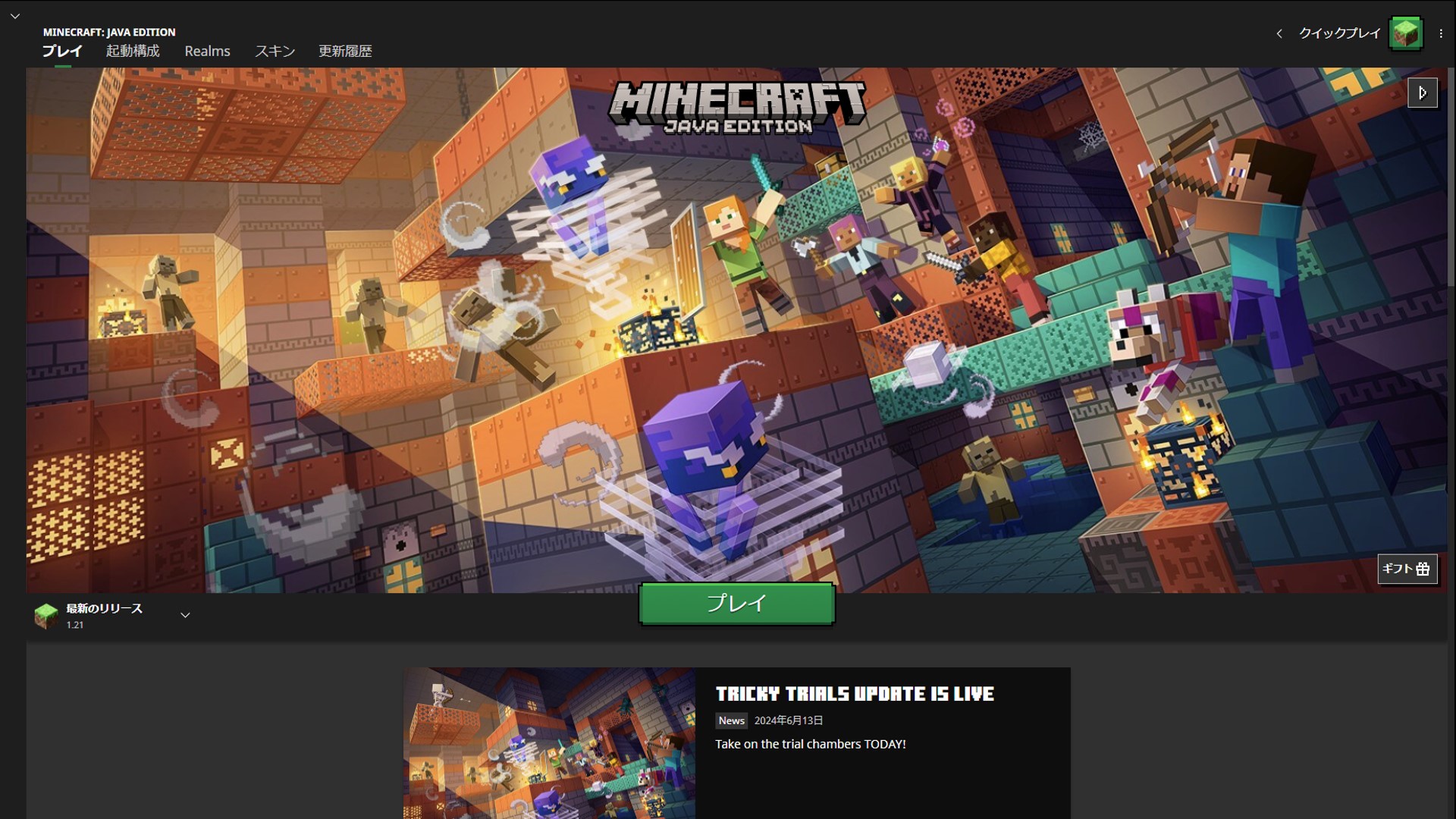
「Minecraft Launcher」を開く
「Minecraft Launcher」を開いてJavaエディションのタブを開いてください
02
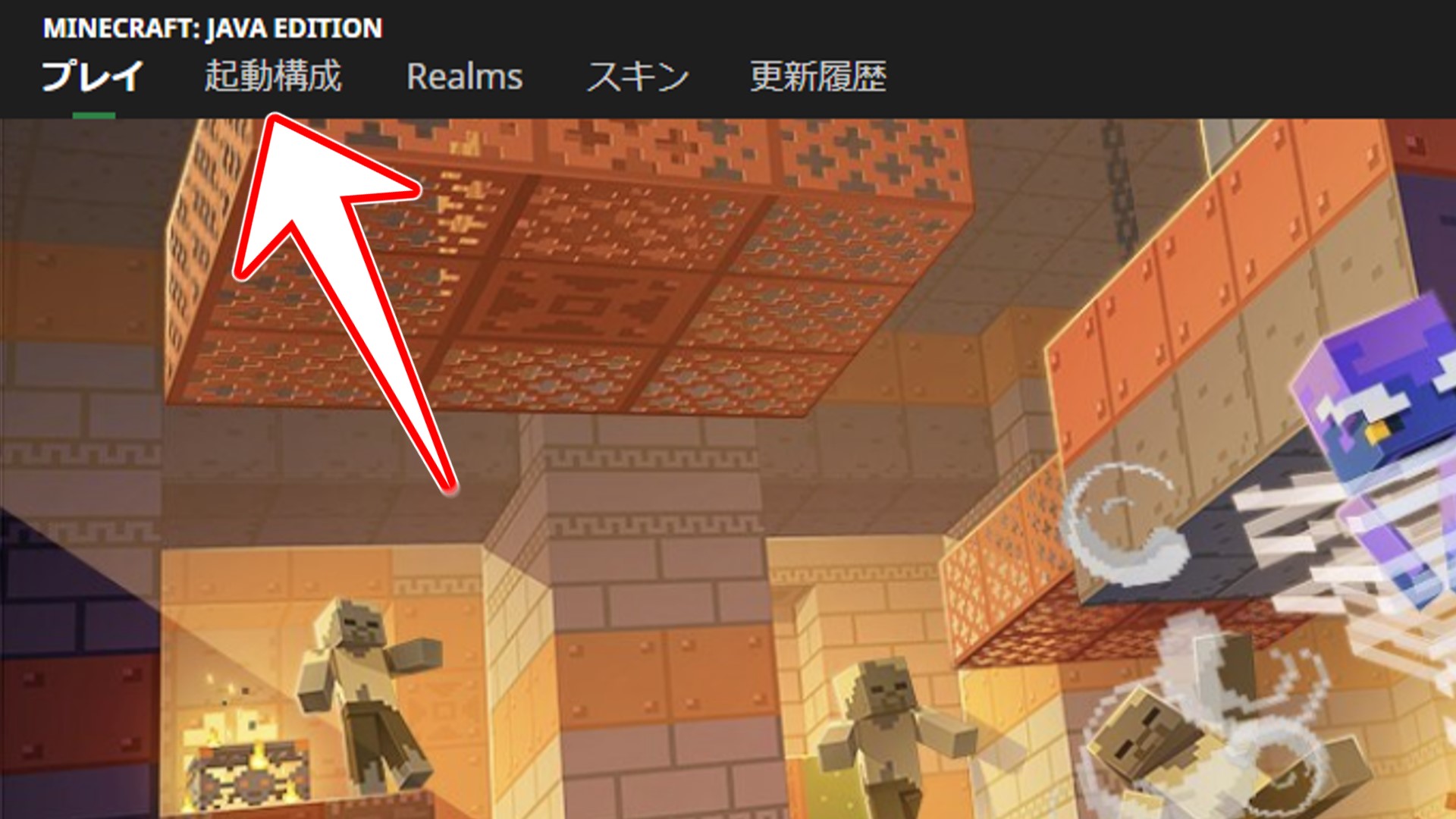
「起動構成」を開く
マイクラランチャーを開いて起動構成をクリック
03
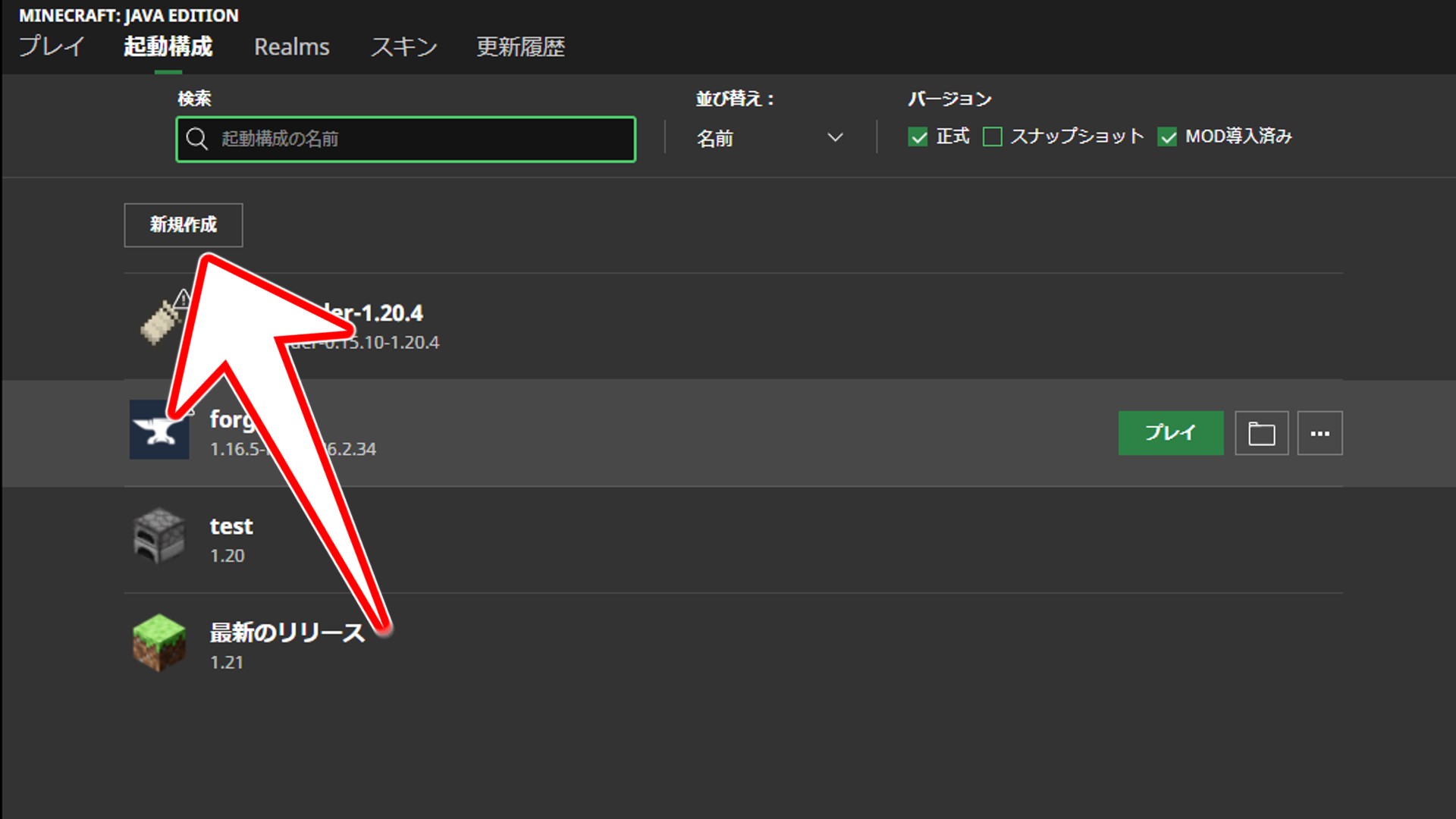
「新規作成」をクリック
「新規作成」を開いてバージョンを選択します
04
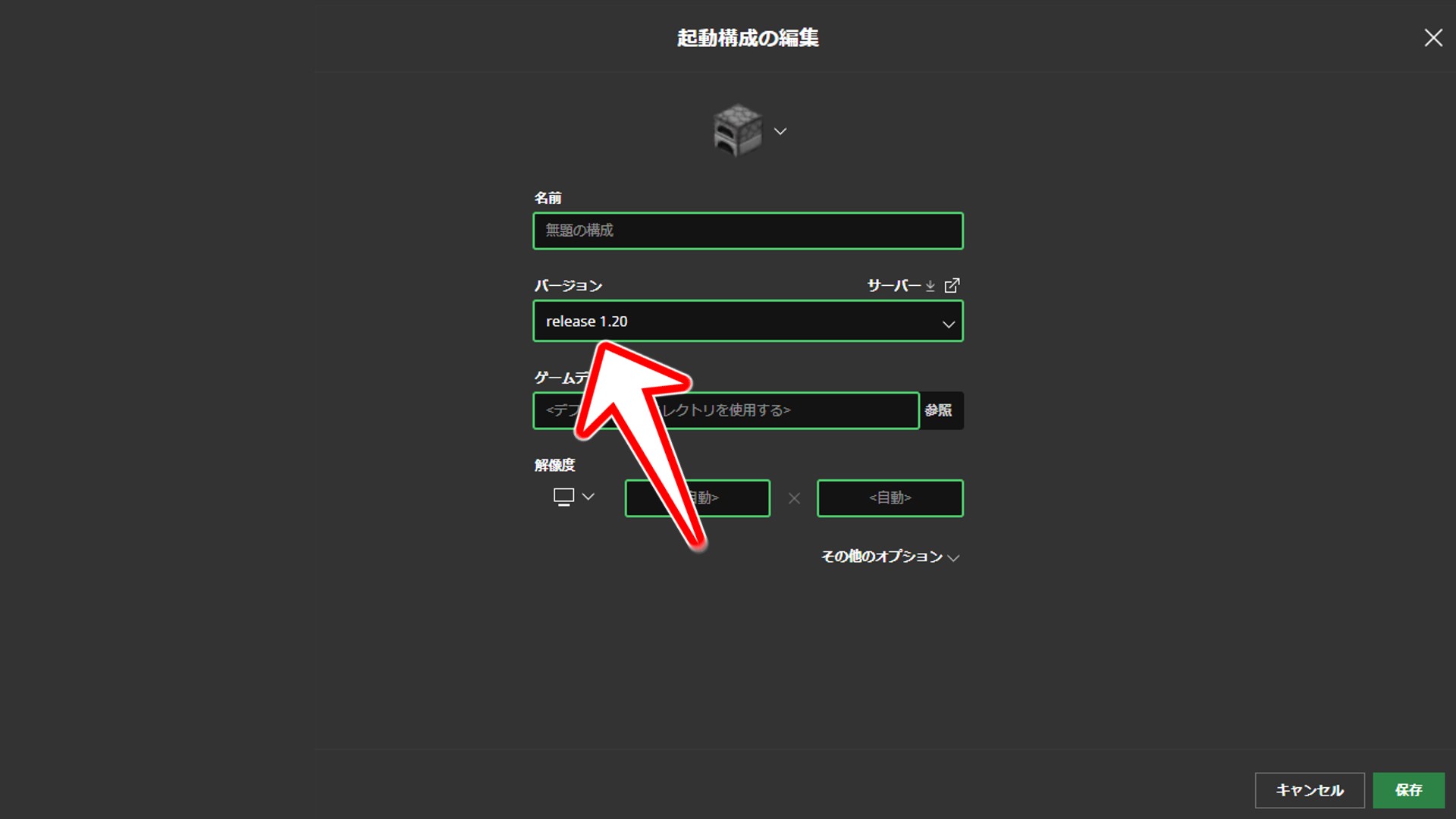
「バージョン」を開く
新規作成からバージョン1.20を選択
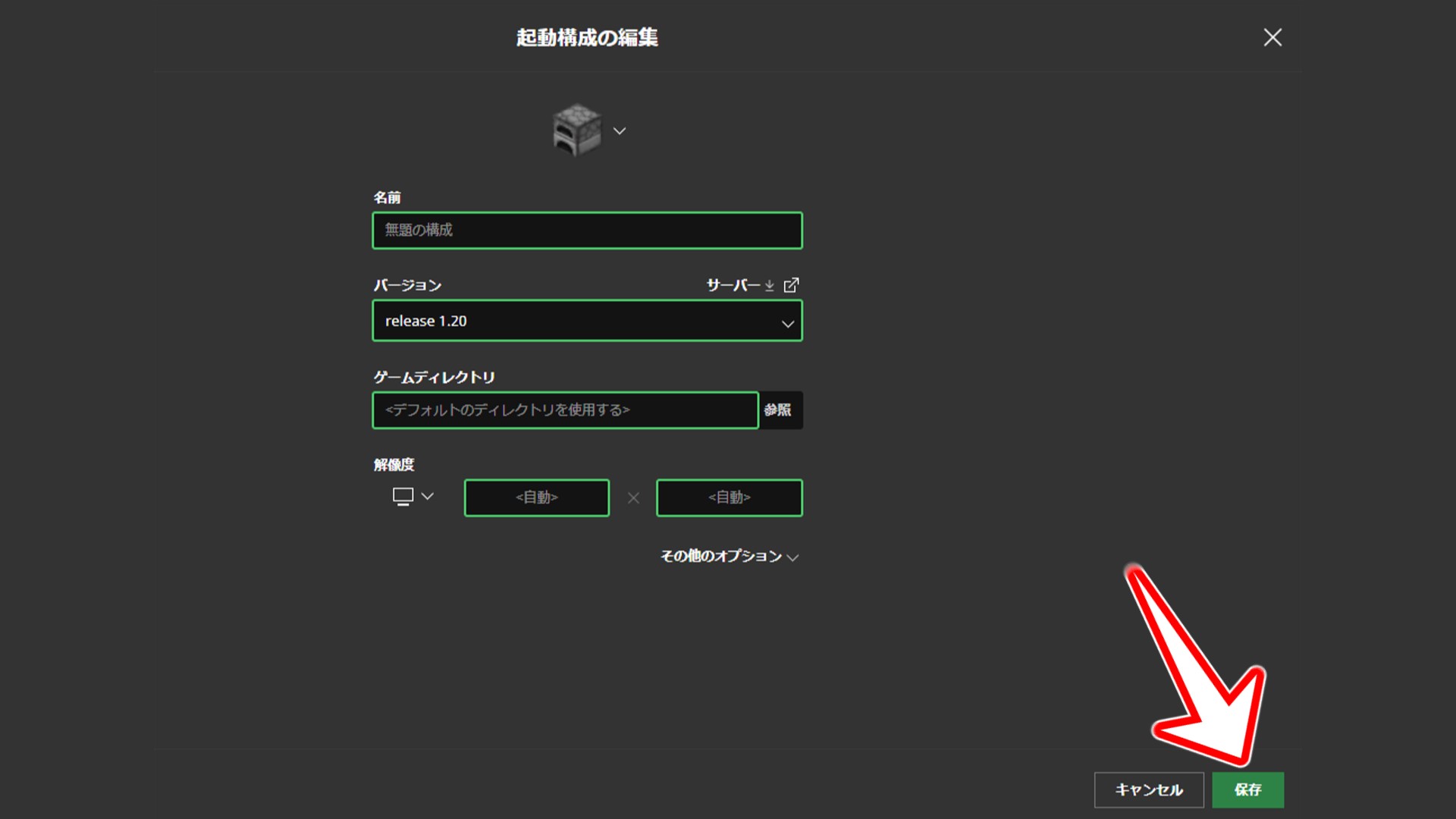
05
「作成」をクリック
「作成」をを押して選択した内容を保存します
06
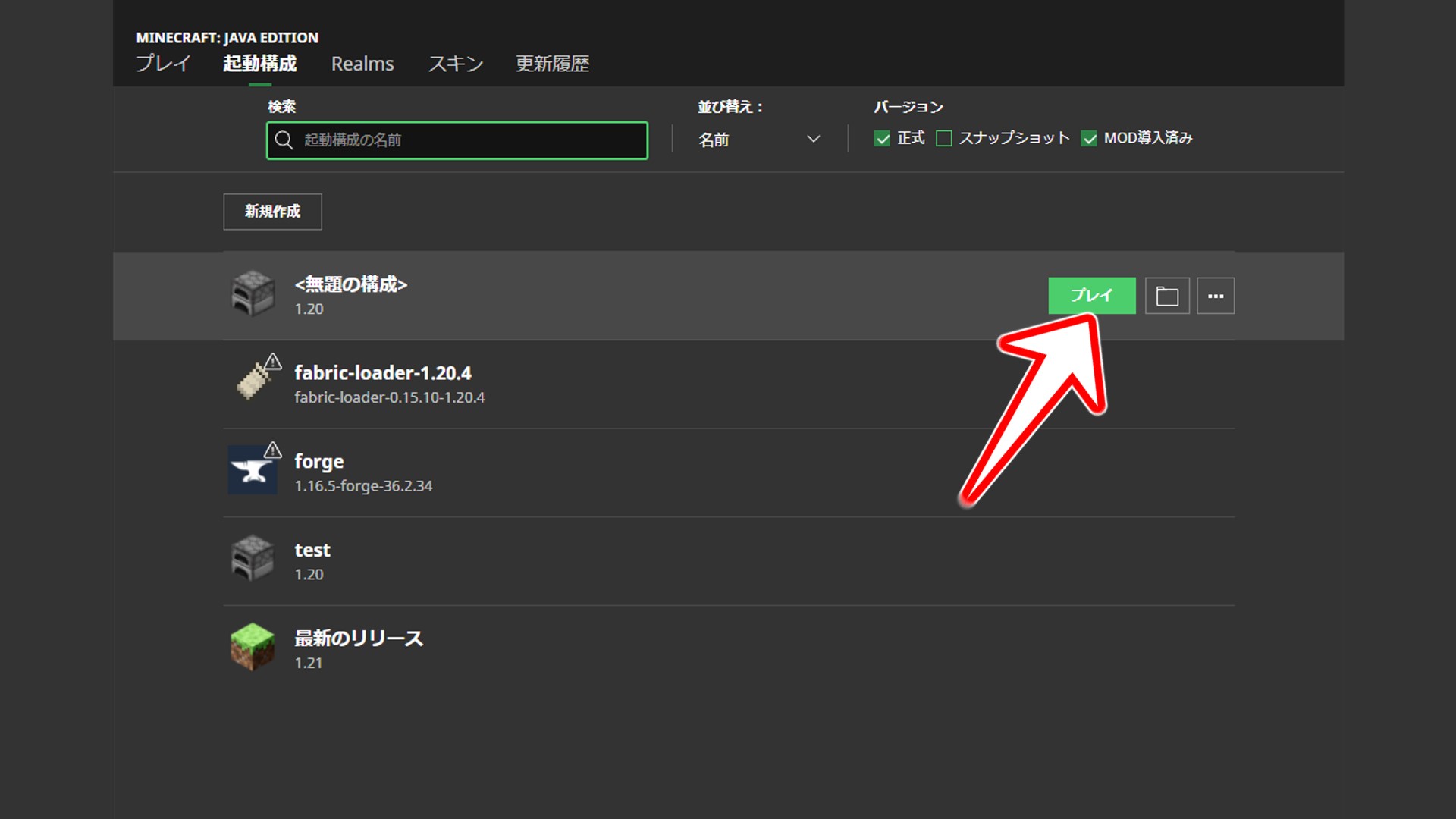
「プレイ」をクリック
先ほど構成したものをプレイを押しMinecraft JAVA EDITIONを開く
07
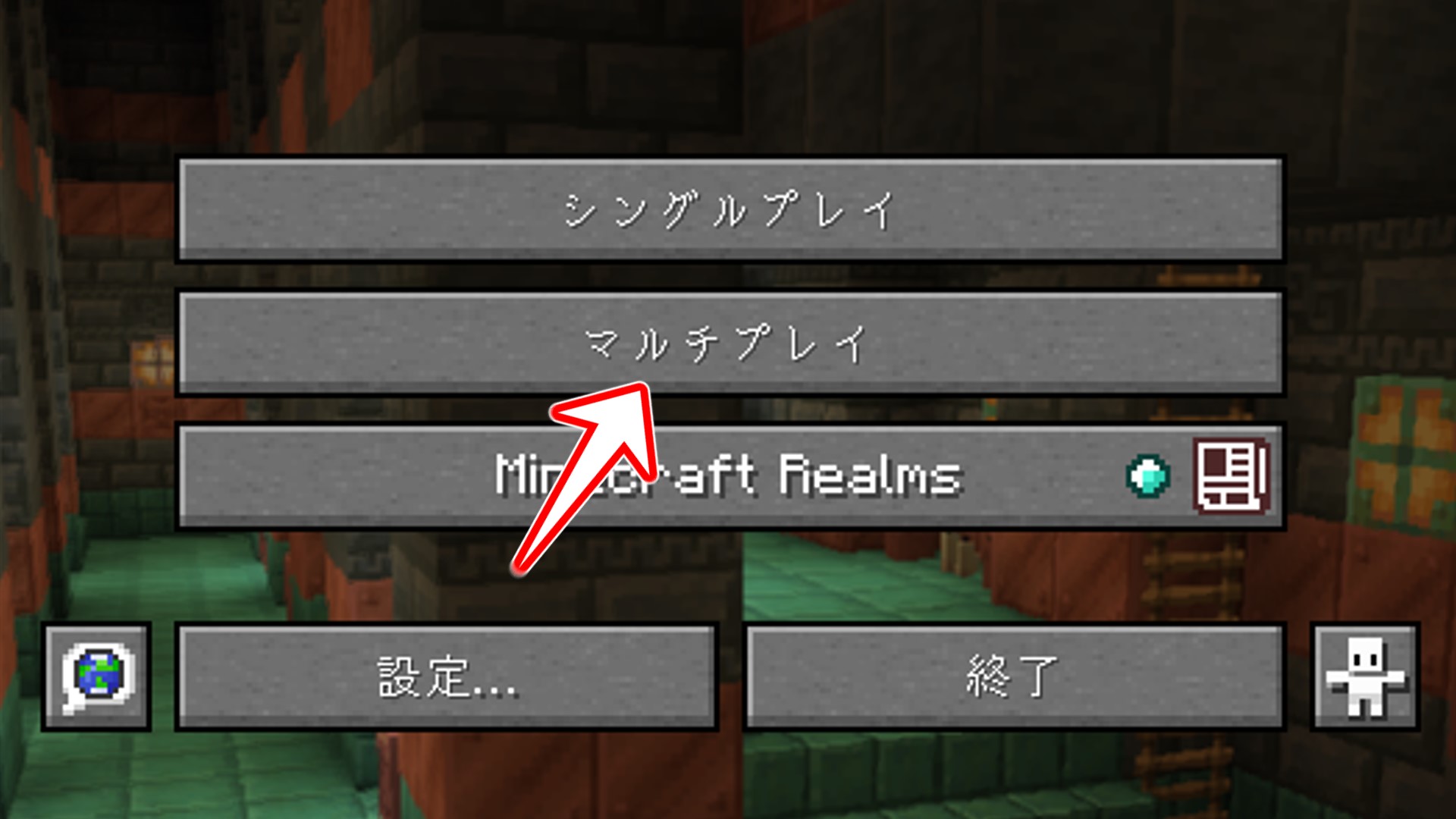
「マルチプレイ」をクリック
「Minecraft JAVA EDITION」を開けたらマルチプレイを選択
08
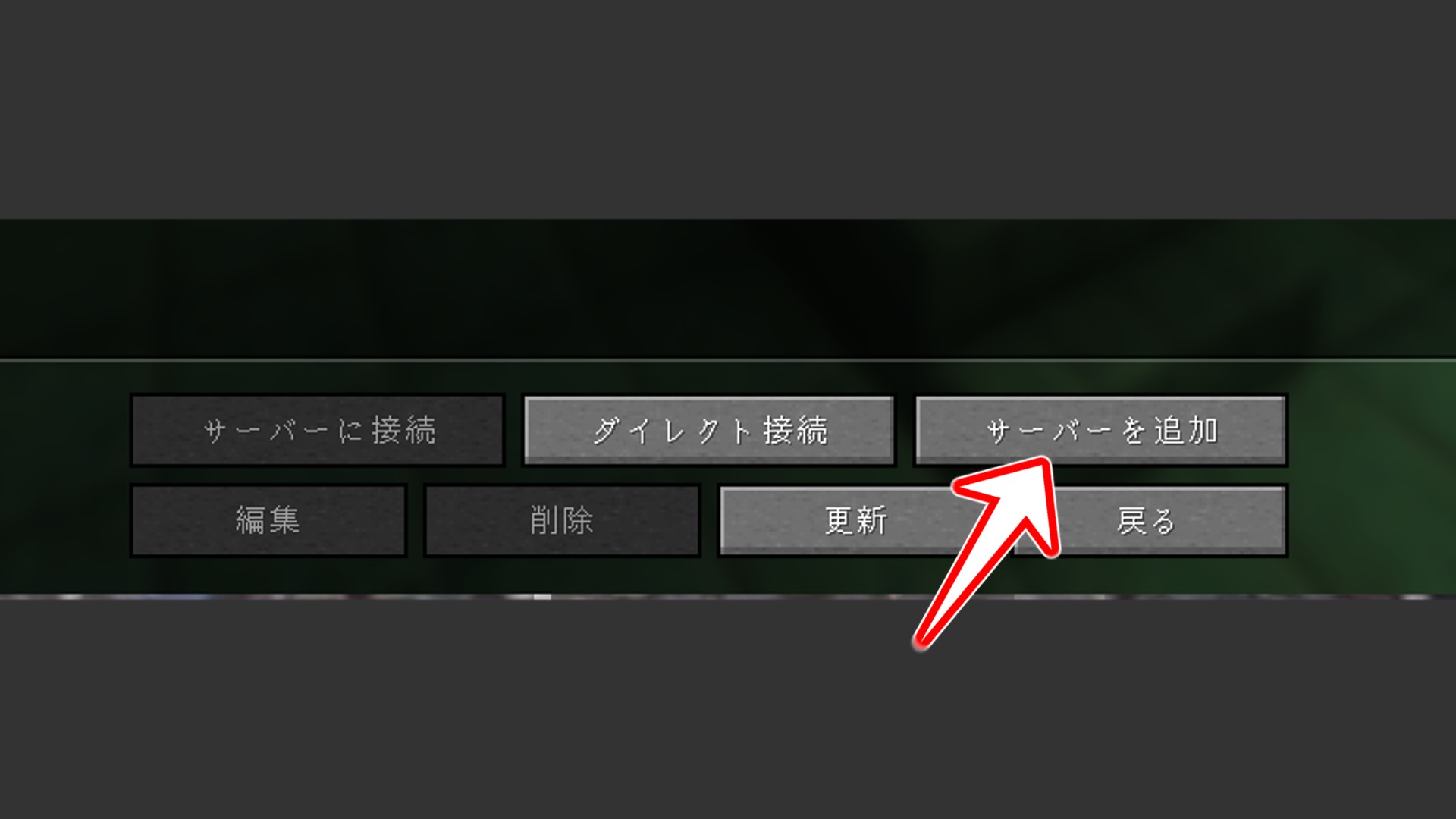
「サーバーを追加」をクリック
「サーバーを追加」から新しくサーバーを追加します
09
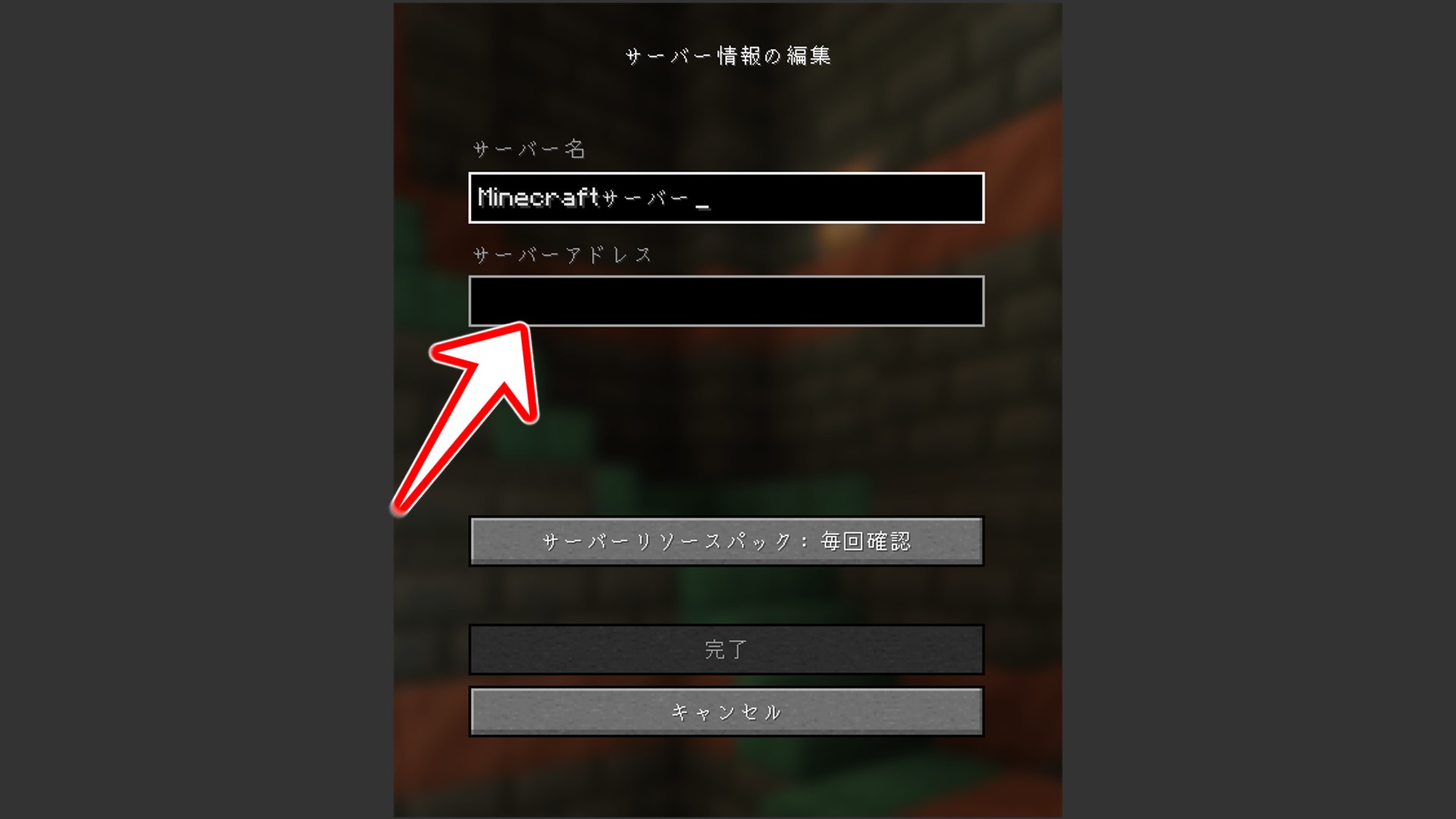
「サーバーアドレス」に入力
「サーバーを追加」を押してサーバーアドレス[17.jpn.gg]を入力
10
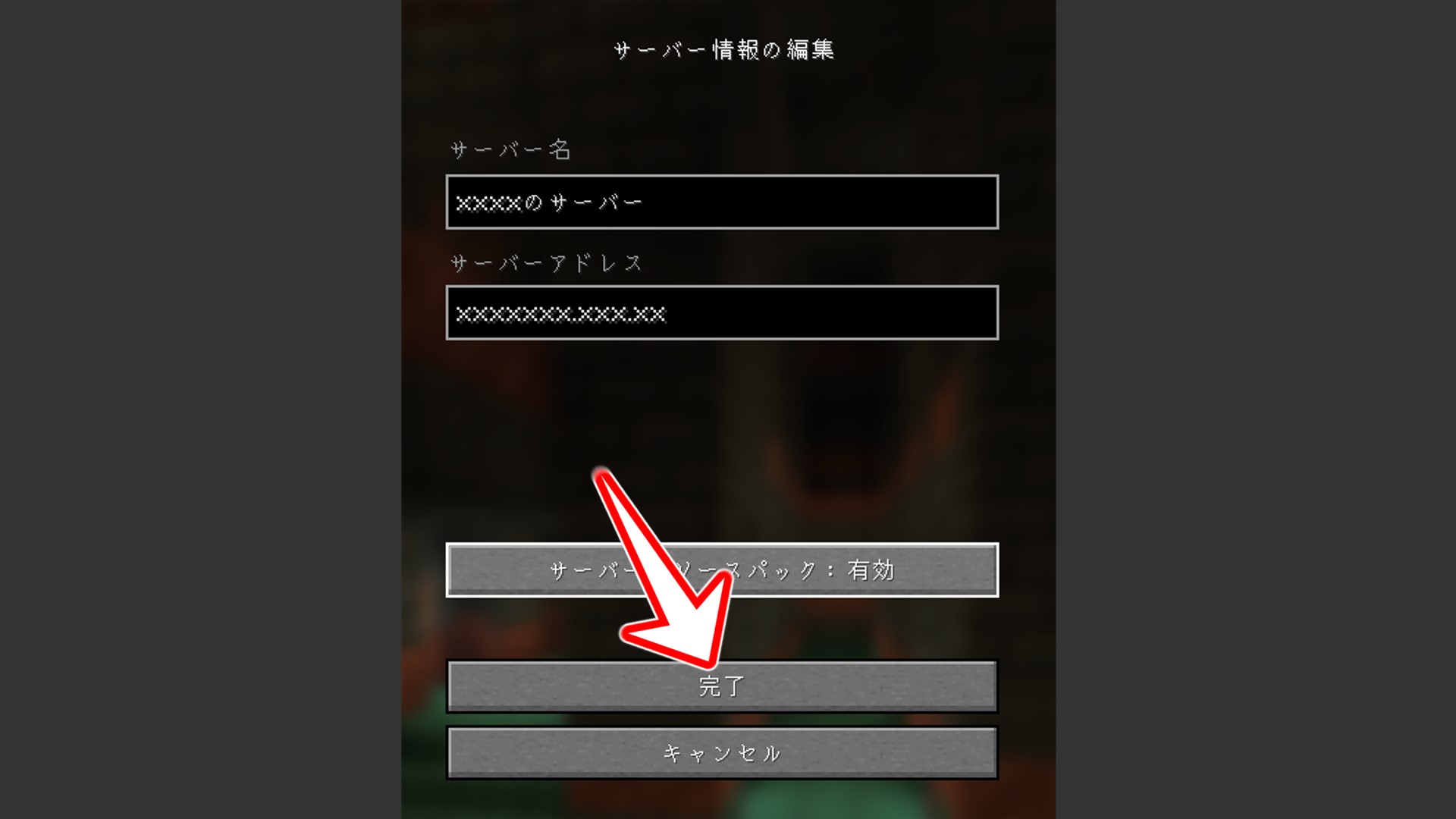
「完了」をクリック
サーバーアドレスを入力後「完了」を押して保存する
11
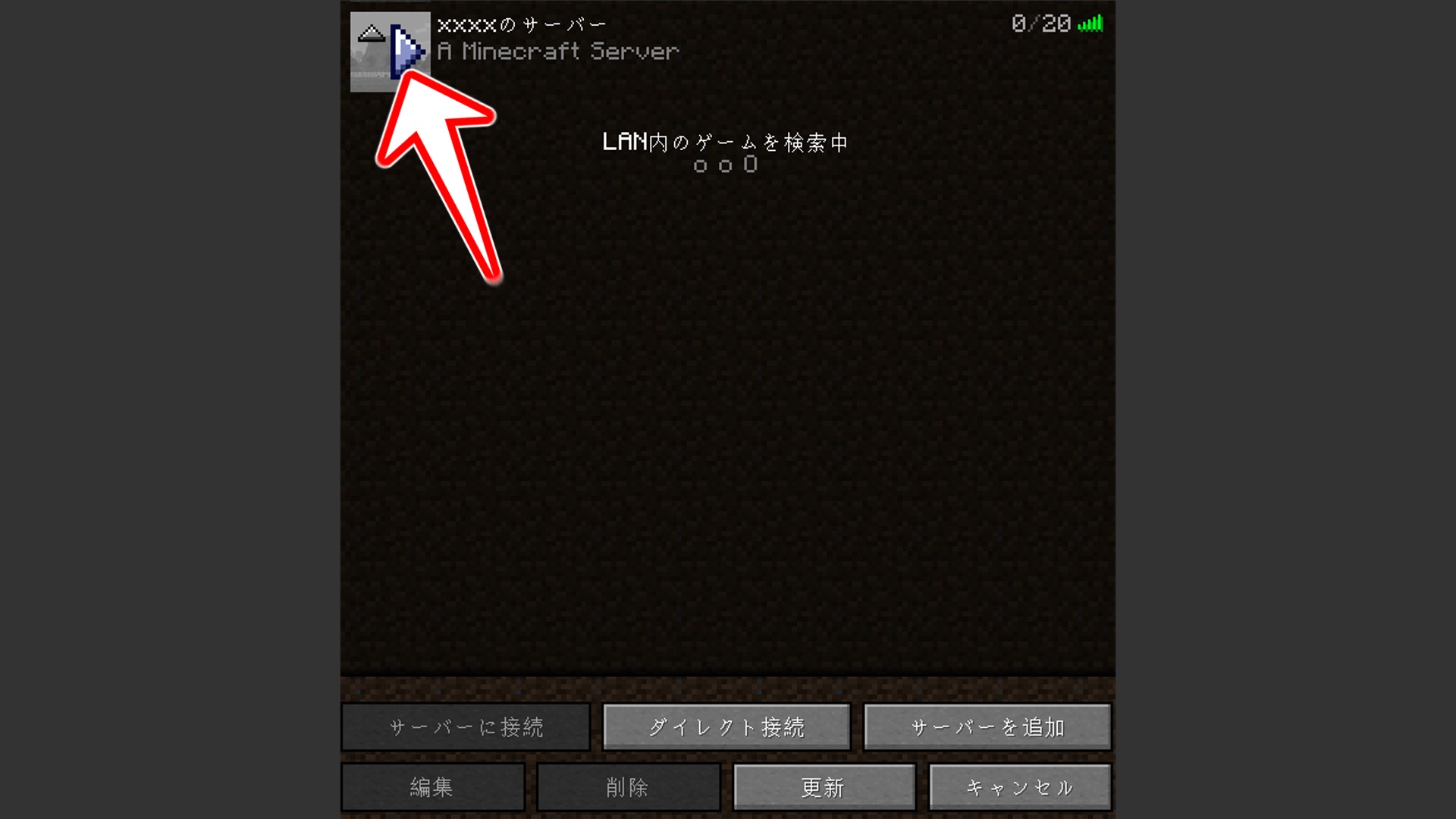
サーバー一覧から▶をクリック
サーバー一覧から追加したserverを探し▶のマークをクリックする
12
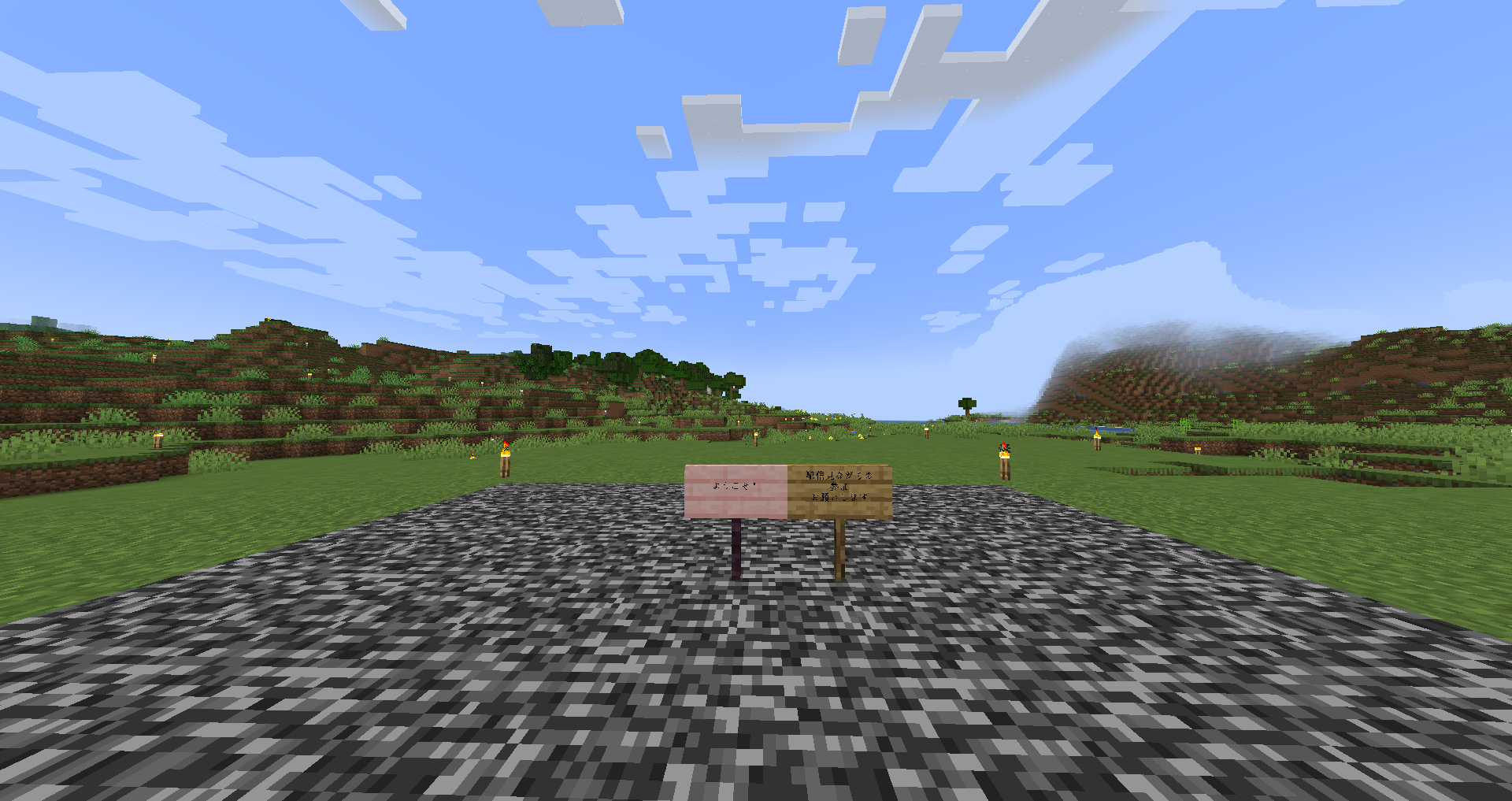
サーバーに参加できました!
おめでとうございます!マルチサーバーをおたのしみください
PC(統合版)
01
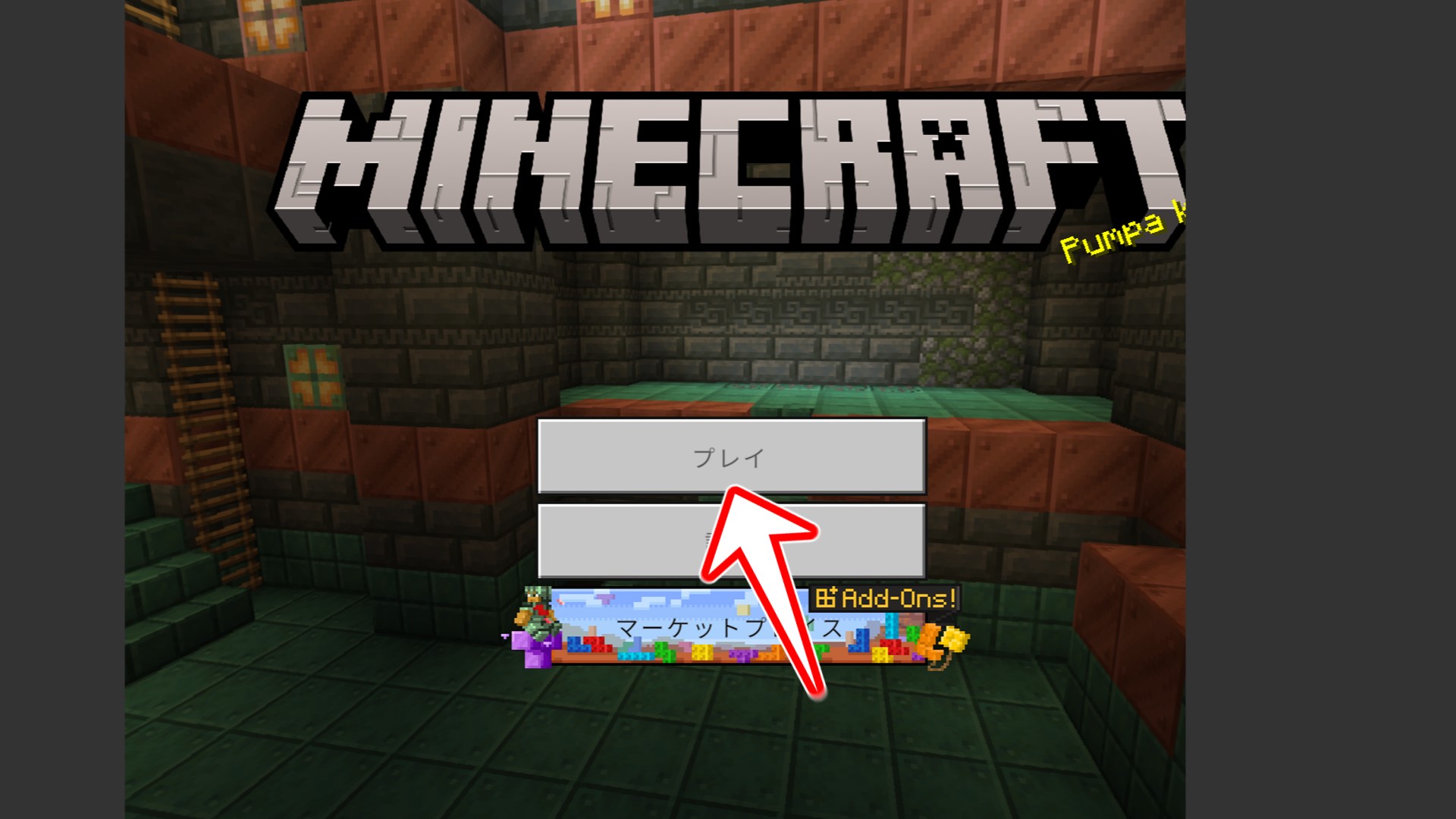
統合版「Minecraft」を開く
「Minecraft」を開いて「プレイ」を押します
02
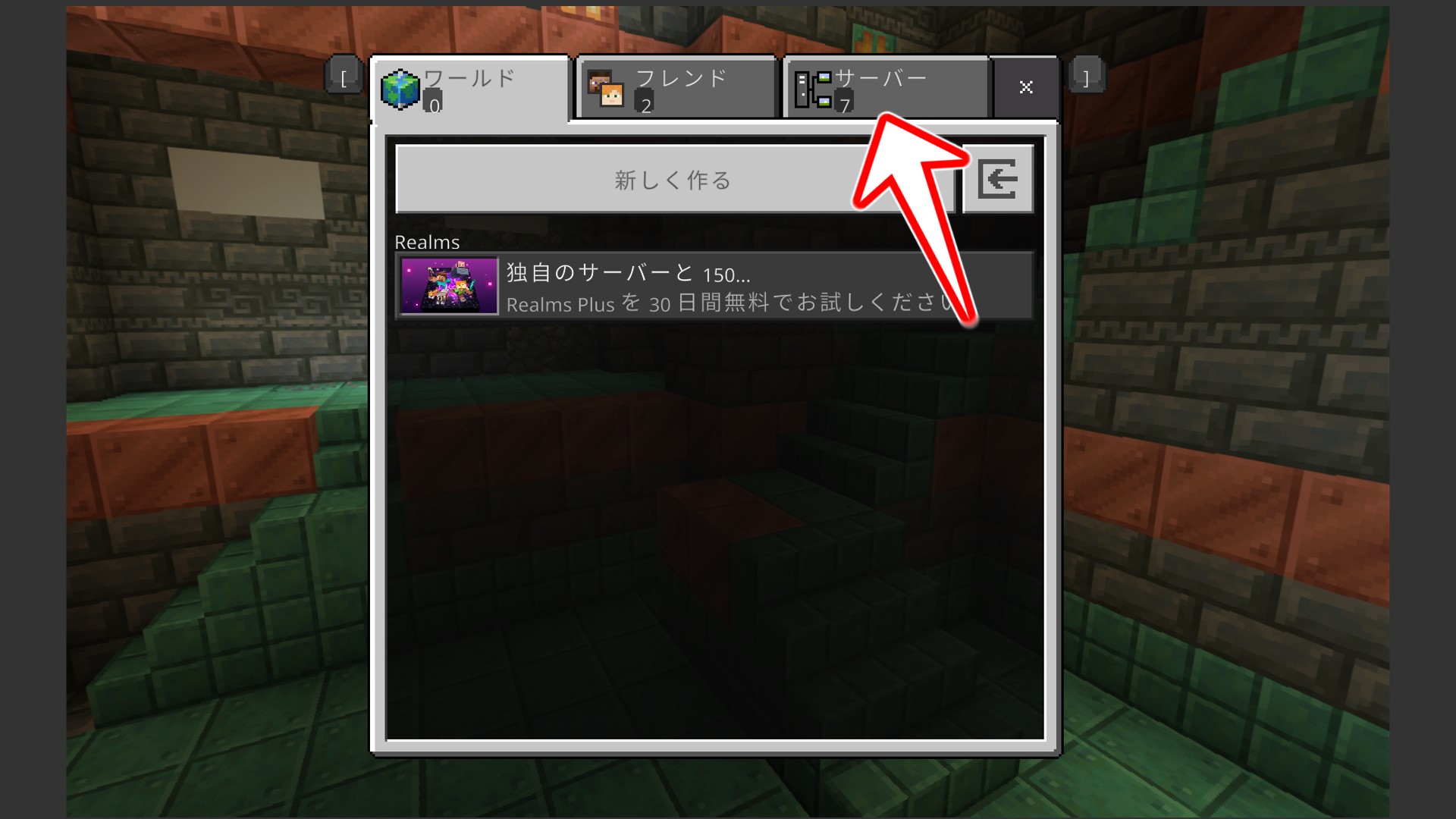
「サーバー」をクリック
メニュー一覧から上部のサーバーの欄を選択
03
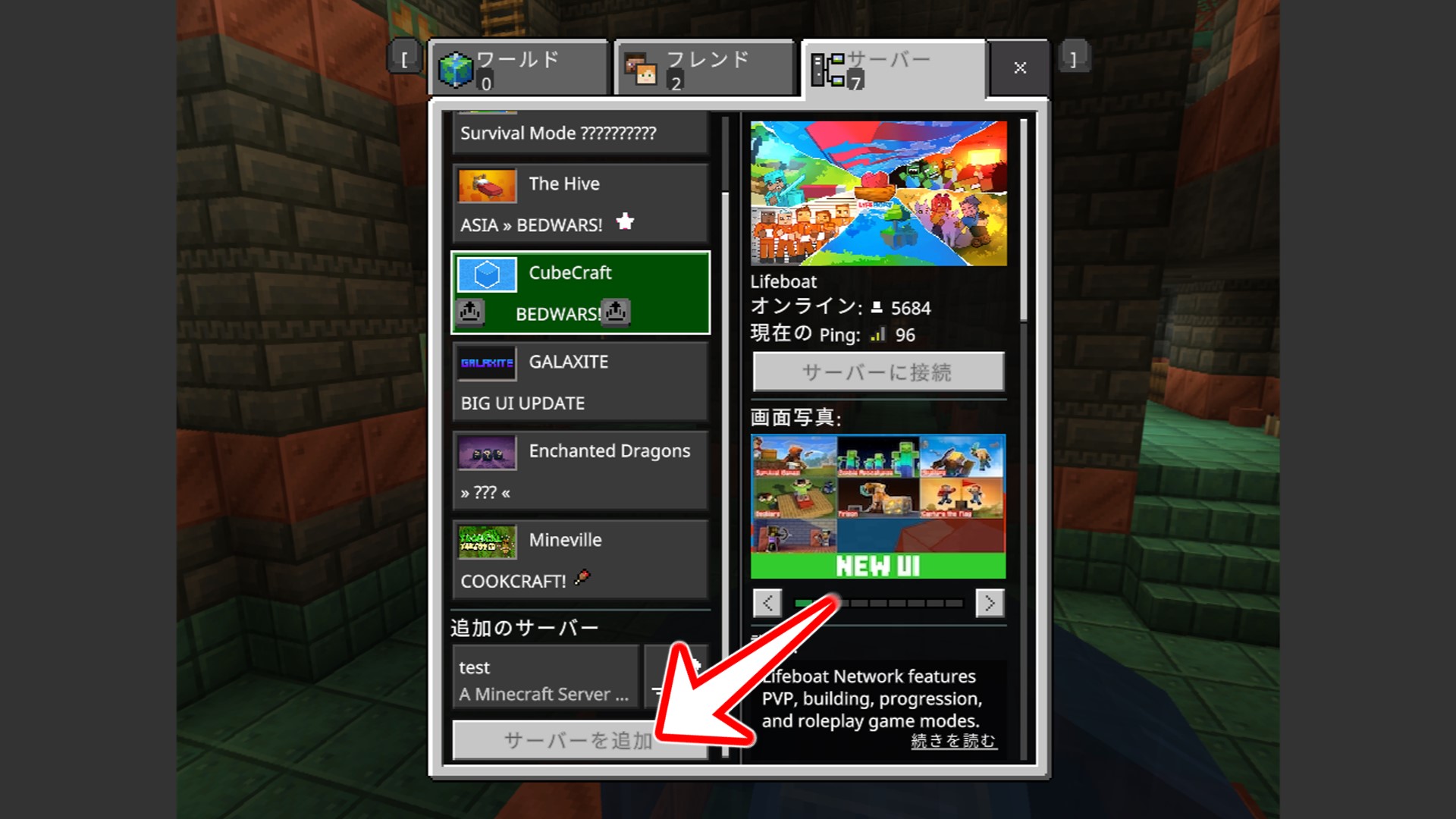
「サーバーを追加」をクリック
「サーバーを追加」を開いてアドレスなどを打つ画面を開きます
04
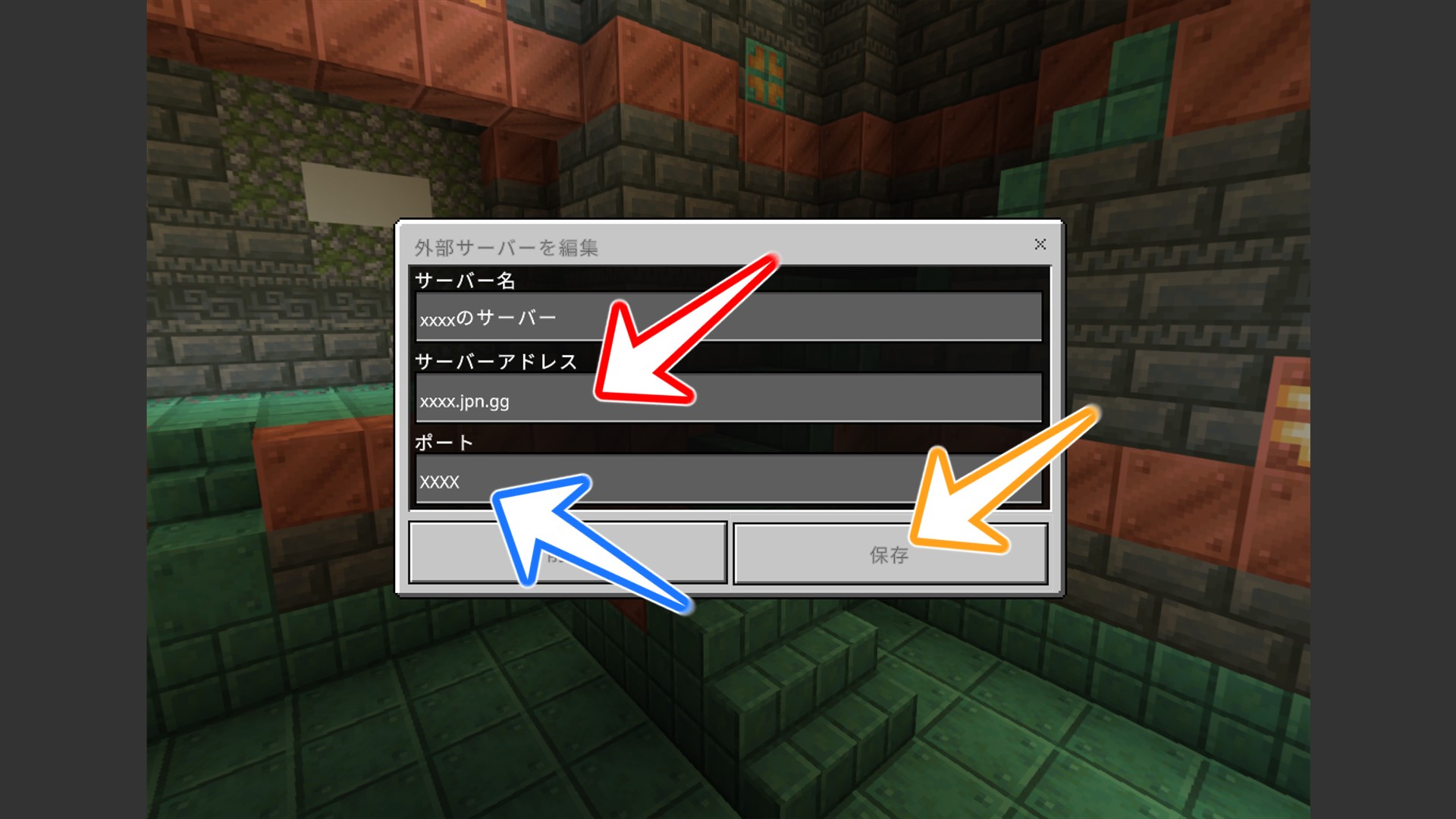
「サーバーアドレス」「ポート」に入力
サーバーアドレスの欄に[17.jpn.gg]を入力
ポートの欄に[5573]を入力
[保存]を押して入力した内容を保存
05
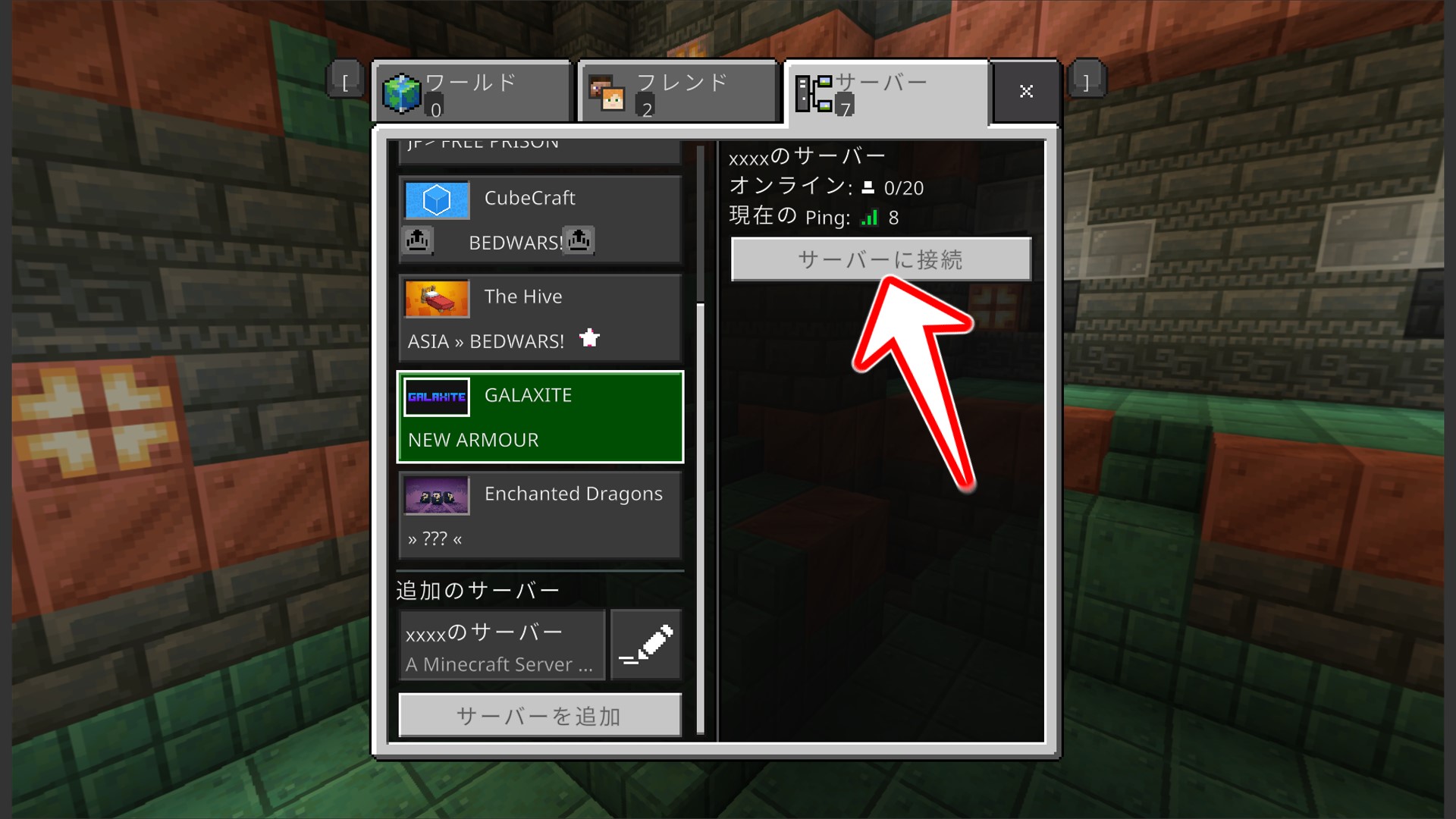
「サーバーに接続」をクリック
「サーバーに接続」をクリックしてサーバーに参加します
06
サーバーに参加できました!
おめでとうございます!マルチサーバーをおたのしみください
SmartPhone(統合版)
01
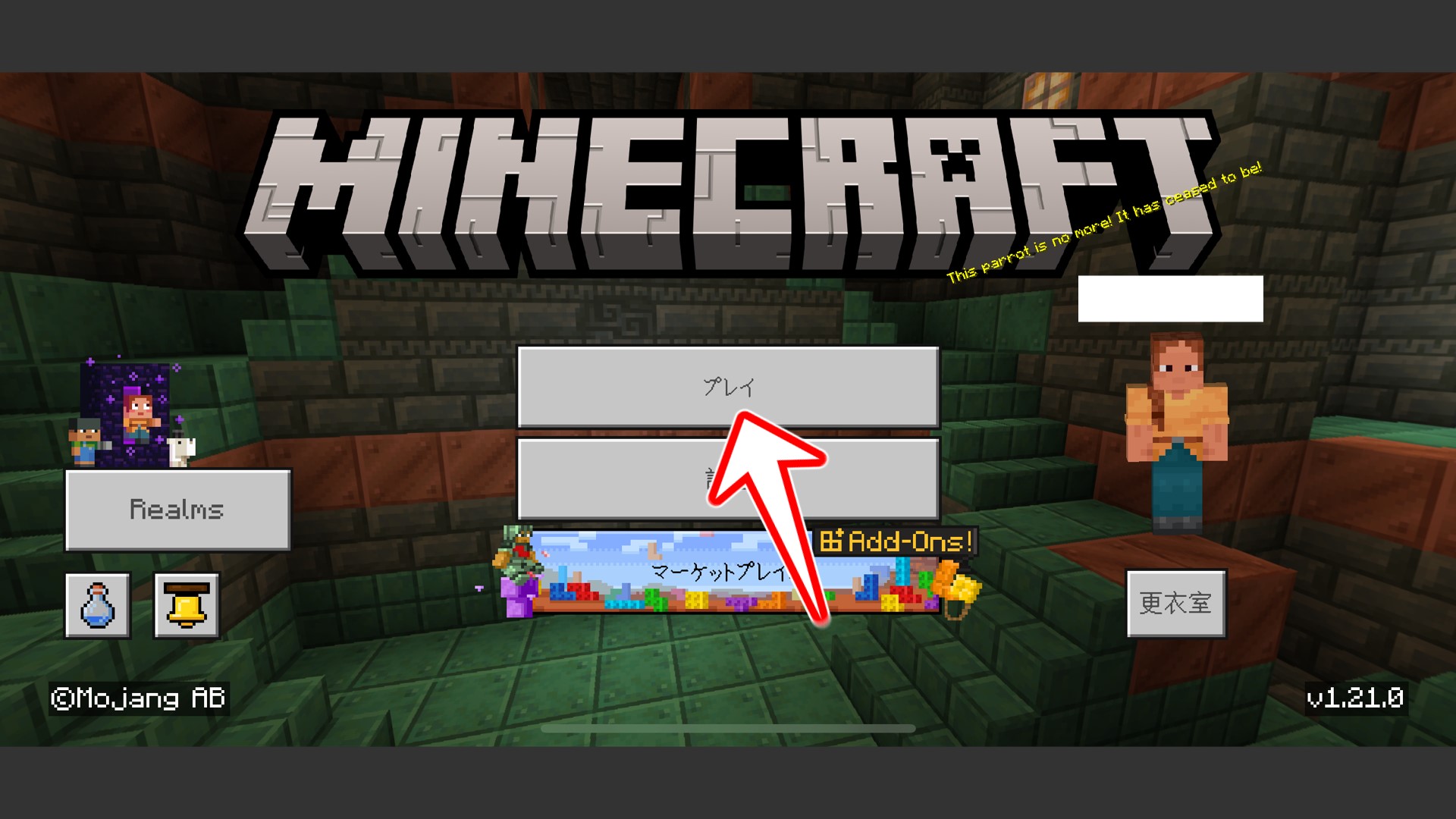
統合版「Minecraft」を開く
「Minecraft」を開いて「プレイ」を押します
02
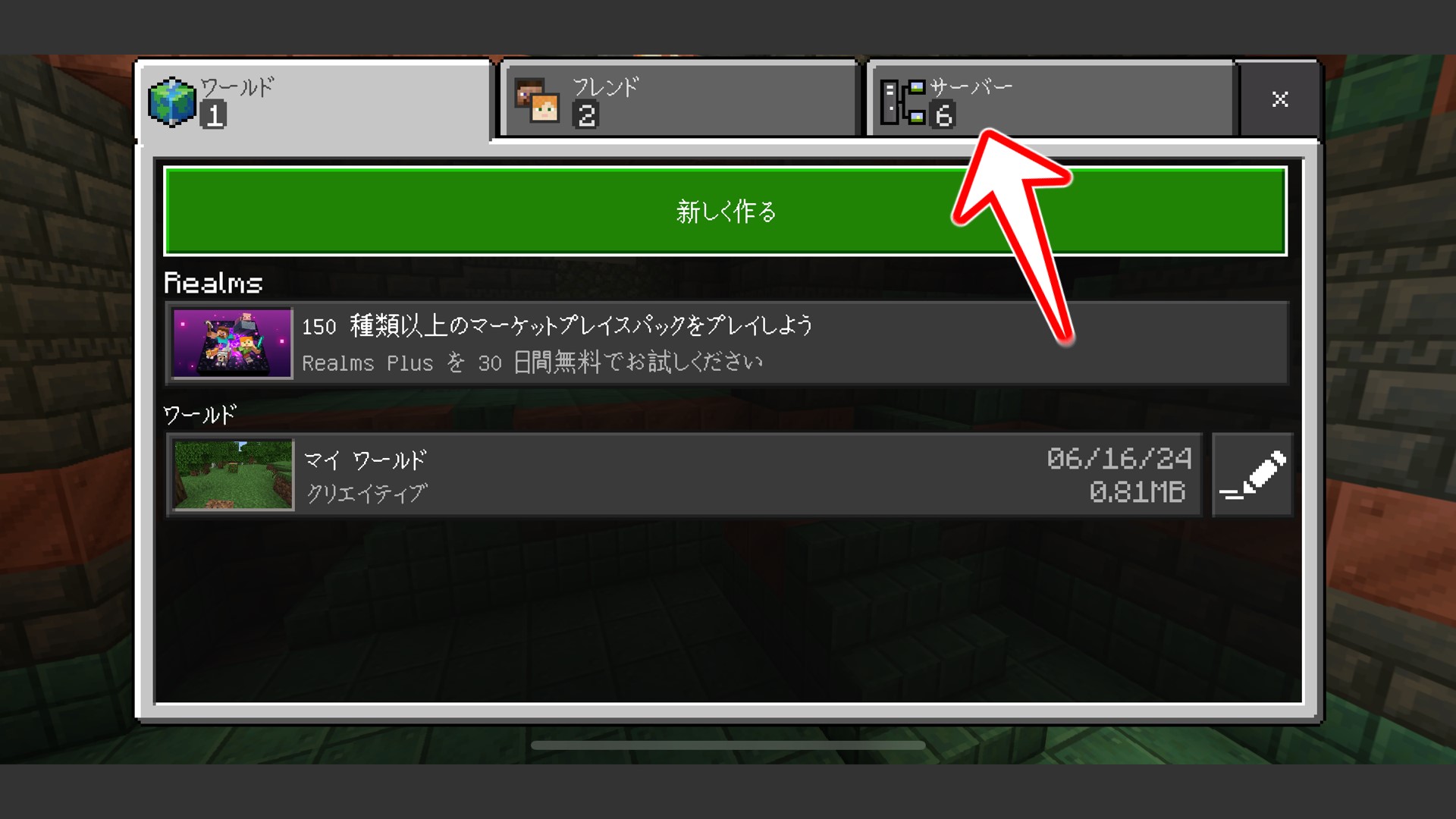
「サーバー」をクリック
メニュー一覧から上部のサーバーの欄を選択
03
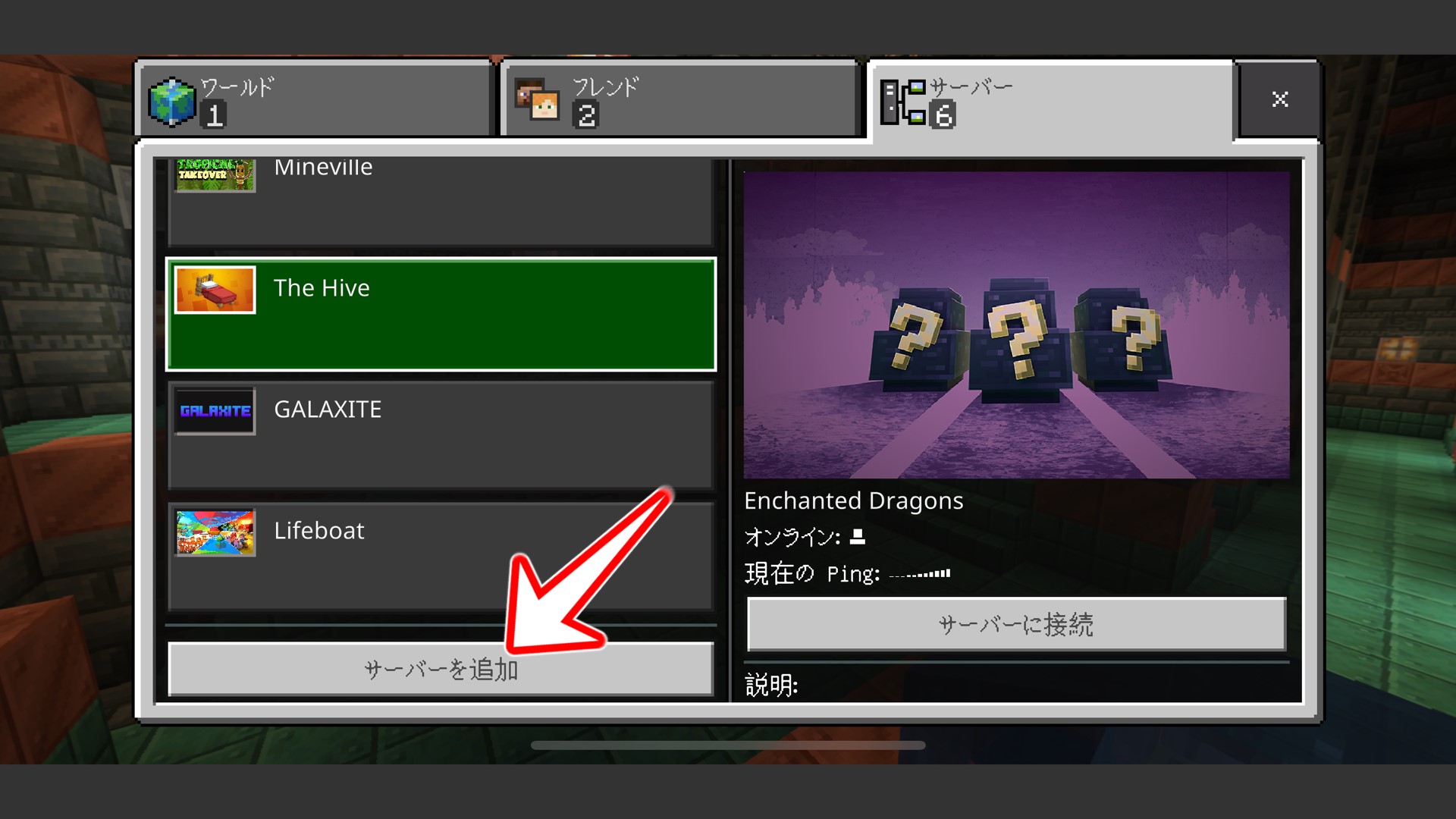
「サーバーを追加」をクリック
「サーバーを追加」を開いてアドレスなどを打つ画面を開きます
04
「サーバーアドレス」「ポート」に入力
サーバーアドレスの欄に[17.jpn.gg]を入力
ポートの欄に[5573]を入力
[保存]を押して入力した内容を保存
05
「サーバーに接続」をクリック
「サーバーに接続」をクリックしてサーバーに参加します
06
サーバーに参加できました!
おめでとうございます!マルチサーバーをおたのしみください


